В современном мире электронная почта является одним из основных инструментов общения. Многие пользователи ежедневно получают и отправляют письма, не задумываясь о том, как правильно управлять своей почтовой службой. Однако, несмотря на широкое распространение этого сервиса, у некоторых возникает вопрос: Как посмотреть письмо на почте?
В данной статье мы предложим вам простую и понятную инструкцию, которая поможет быстро и легко разобраться с вашим почтовым ящиком. Неважно, используете ли вы Gmail, Yahoo, или другую почтовую платформу. Мы уверены, что наши советы сделают процесс управления вашей почтой более комфортным и эффективным.
Будьте готовы научиться основным шагам, благодаря которым вы сможете смотреть ваши письма без лишних хлопот. Начнем с самой основы – доступа к вашему почтовому ящику и поиска нужных писем.
Проверка почты через веб-интерфейс
Шаги для проверки почты
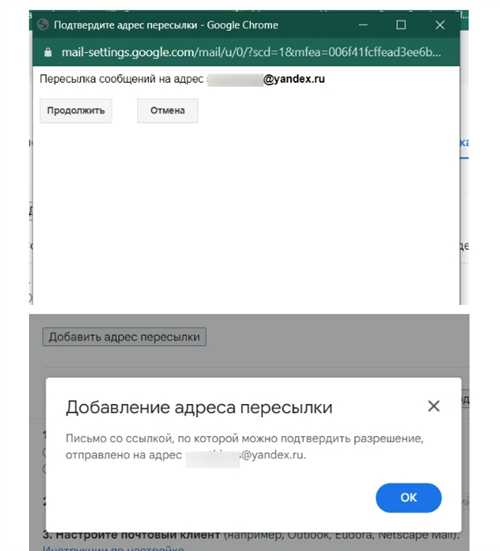
1. Откройте веб-браузер на вашем устройстве.
2. В адресной строке введите URL вашего почтового сервиса (например, mail. ru, gmail. com или yandex. ru) и нажмите Enter.
3. На странице входа введите ваш логин и пароль. Убедитесь, что вы вводите данные правильно.
4. После успешного входа вы окажетесь на главной странице вашей почты, где будут отображены все входящие сообщения.
Навигация и функции
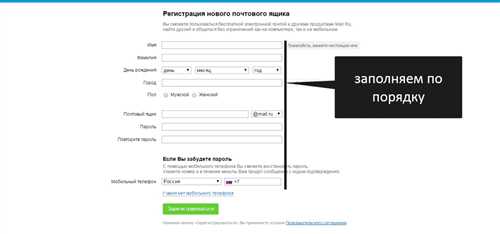
На главной странице вы можете увидеть список писем, в который включены основные функции, такие как сортировка по дате или отправителю, возможность поиска и фильтрации сообщений. Чтобы открыть письмо, просто кликните на его заголовок. Для ответов, пересылки и других действий используйте соответствующие кнопки, которые обычно располагаются в верхней части окна.
Просмотр писем в мобильном приложении
Для просмотра писем в мобильном приложении сначала откройте его на своем устройстве. Введите свои учетные данные, если потребуется, и дождитесь загрузки почтового ящика.
На главном экране приложения вы увидите список входящих писем. Для быстрого доступа к нужному письму можно воспользоваться панелью поиска, введя ключевые слова или адрес отправителя.
Нажмите на заголовок письма, чтобы открыть его. Основное содержание письма будет отображено на экране. В большинстве приложений также доступны кнопки для быстрого ответа, пересылки или удаления сообщения.
Если письмо содержит вложения, вы сможете скачать их, нажав на соответствующий значок. Обратите внимание на возможность добавить письмо в избранное для быстрого доступа в дальнейшем.
Не забудьте периодически обновлять почту, чтобы получить уведомления о новых сообщениях. Это можно сделать, проведя вниз по экрану или нажав на иконку обновления, в зависимости от интерфейса приложения.
Поиск потерянных писем в почтовом ящике
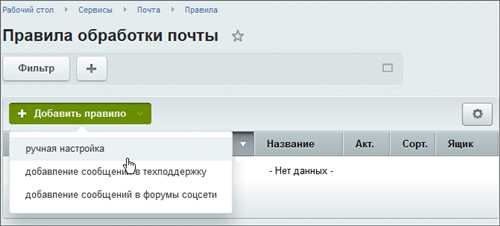
Если вы не можете найти нужное письмо в своем почтовом ящике, следуйте этим рекомендациям, чтобы облегчить процесс поиска.
Использование функции поиска
Большинство почтовых сервисов имеют встроенную функцию поиска. В верхней части интерфейса обычно расположено поле для ввода. Напишите в нем ключевые слова, связанные с письмом, такие как имя отправителя, темы или фразы из текста. Вы можете также использовать фильтры, чтобы уточнить результаты, например, указать временной промежуток или папку, в которой хотите выполнить поиск.
Проверка папок и архивов
Иногда письма могут автоматически перемещаться в папки, такие как «Спам» или «Удаленные». Обязательно проверьте эти папки, а также архив, если такой имеется. Некоторые почтовые сервисы могут убирать письма из основного ящика в архив после определенного времени бездействия.