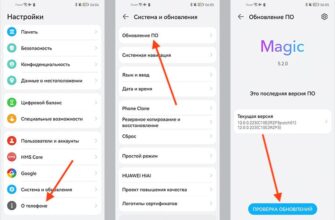
В современном цифровом мире, где мобильные устройства стали неотъемлемой частью нашей жизни, вопросы безопасности и конфиденциальности выходят на передний план. Одной из функций, о которой многие пользователи могут не знать, является Трассировка приложений на платформе Android. Этот механизм позволяет разработчикам отслеживать производительность приложений, выявлять ошибки и оптимизировать работу софта, но его наличие также может вызывать определенные опасения у пользователей.
Трассировка создает подробные отчеты о работе программ, включая информацию о времени отклика и использовании ресурсов. Однако, в некоторых случаях это может привести к ненужному сбору данных о вашем поведении и привычках. Если вы беспокоитесь о своей конфиденциальности и хотите отключить эту функцию, важно знать, как это сделать и какие последствия могут возникнуть.
В этой статье мы подробно рассмотрим, что такое трассировка приложений, зачем она нужна, а также предоставим пошаговые инструкции по ее отключению. Обеспечьте свою безопасность и научитесь управлять своими данными с уверенностью!
- Что такое трассировка приложений на Android и зачем она нужна?
- Зачем необходима трассировка?
- Как трассировка влияет на разработку?
- Как отключить трассировку приложений через настройки устройства?
- Шаг 1: Открытие настроек
- Шаг 2: Поиск параметров разработчика
- Использование команд ADB для отключения трассировки на Android
Что такое трассировка приложений на Android и зачем она нужна?
Зачем необходима трассировка?
Основные цели трассировки включают:
- Оптимизация производительности: Позволяет выявить медленно работающие участки кода и улучшить их. Повышение стабильности: Помогает обнаружить ошибки и сбои перед выпуском приложения. Анализ пользовательского опыта: Позволяет понять, как взаимодействуют пользователи с приложением и какие функции вызывают затруднения.
Как трассировка влияет на разработку?
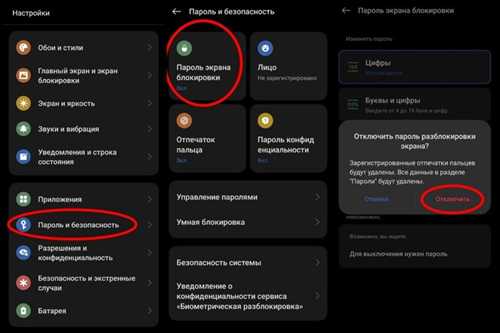
Трассировка предоставляет разработчикам возможность получать подробную информацию о работе приложения. Это включает время отклика UI, использование памяти и другие ключевые метрики. В результате, разработчики могут делать обоснованные решения о том, какие изменения внести для улучшения конечного продукта.
Важность трассировки трудно переоценить: она способствует созданию более качественных приложений, что в конечном итоге улучшает опыт пользователей и повышает удовлетворенность клиентов.
Как отключить трассировку приложений через настройки устройства?
Для отключения трассировки приложений на Android-устройстве необходимо пройти несколько простых шагов в настройках. Это может помочь улучшить производительность устройства и снизить потребление ресурсов. Ниже приведены основные этапы, которые нужно выполнить.
Шаг 1: Открытие настроек
Для начала откройте меню «Настройки» вашего устройства. Это можно сделать, найдя иконку настроек на главном экране или в меню приложений.
Шаг 2: Поиск параметров разработчика
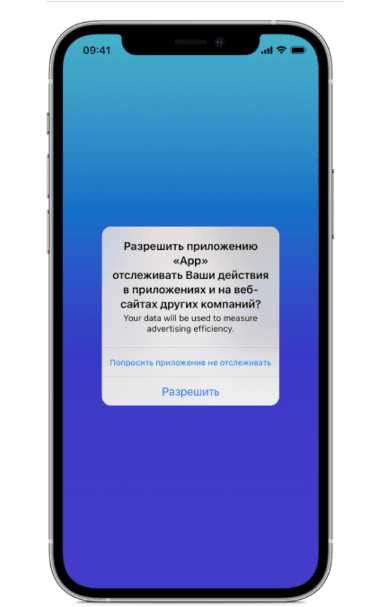
Прокрутите вниз до раздела «Система» или «Дополнительные настройки», в зависимости от версии Android. Затем найдите пункт «Параметры разработчика». Если он отсутствует, возможно, вам придется сначала активировать его, трижды нажав на пункт «Номер сборки» в разделе «О телефоне».
После того как вы вошли в параметры разработчика, найдите опцию, связанную с трассировкой или отладкой. Вы можете отключить трассировку, сняв соответствующие галочки или переключив тумблеры в неактивное положение. После внесенных изменений настройки сразу вступят в силу.
Использование команд ADB для отключения трассировки на Android
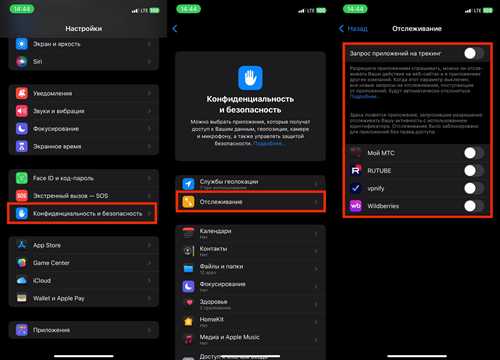
Первым шагом является подключение устройства к компьютеру и запуск командной строки. Убедитесь, что на устройстве включены параметры для разработчиков и разрешена отладка по USB.
Чтобы отключить трассировку, введите следующую команду в терминале:
Adb shell setprop debug. trace. method false
Эта команда отключает трассировку методов, что может значительно снизить нагрузку на процессор и улучшить производительность приложения.
Для отключения трассировки журналов вы можете использовать команду:
Adb shell setprop debug. trace. log false
После выполнения этих команд проверьте, чтобы изменения вступили в силу. Если это необходимо, перезагрузите устройство с помощью команды:
Adb reboot
По завершении этих действий трассировка должна быть отключена, что позволит вам работать с приложением без лишних нагрузок. В дальнейшем, если нужно будет вновь активировать трассировку, используйте аналогичные команды, изменив ‘false’ на ‘true’.