С ростом популярности облачных технологий многие пользователи Apple столкнулись с вопросом о том, куда же на самом деле приходят их сообщения, сохраненные в iCloud. ICloud стал неотъемлемой частью экосистемы Apple, обеспечивая удобный доступ ко всем вашим данным с любых устройств. Однако не всегда очевидно, как найти нужную информацию среди множества доступных сервисов.
Когда вы отправляете или получаете сообщения через iCloud, они не просто исчезают в воздухе. Система хранит ваши сообщения на своих серверах, предоставляя пользователю возможность легко их восстанавливать и управлять ими. Но с этим удобством часто возникает путаница: какие именно сообщения и где могут быть найдены.
В этой статье мы рассмотрим основные шаги и методы, которые помогут вам быстро найти ваши сообщения, связанные с iCloud. Мы подробно разберем, как использовать настройки учетной записи, приложения и другие инструменты для доступа к вашим важным данным. Приступим к исследованию!
Определение местоположения iCloud сообщений в настройках
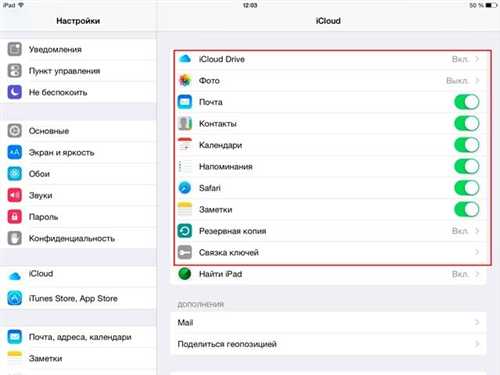
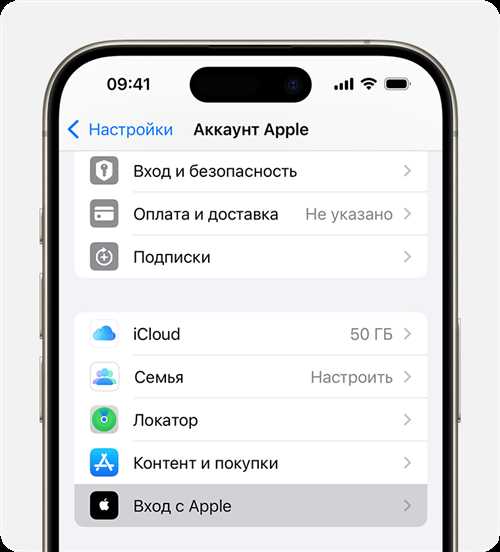
Для того чтобы найти сообщения, хранящиеся в iCloud, необходимо обратиться к настройкам вашего устройства. Сначала откройте меню “Настройки” на своем iPhone или iPad.
Прокрутите вниз и выберите ваш Apple ID, который отображается в верхней части меню. После этого нажмите на “iCloud”. Здесь вы увидите список приложений, которые используют iCloud для хранения данных.
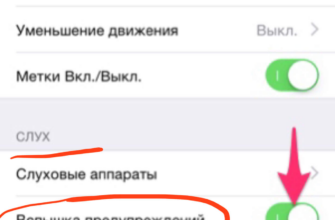
Убедитесь, что функция “Сообщения” активирована. Если она отключена, ваши сообщения не будут синхронизированы с iCloud. Включите этот переключатель, чтобы начать синхронизацию.
Можно также проверить доступ к сообщениям через iCloud на компьютере. Перейдите на сайт icloud. com, войдите в свой аккаунт и выберите раздел “Сообщения”, если он доступен. Это позволит вам просматривать и управлять сообщениями прямо из браузера.
Кроме того, вы можете просмотреть настройки резервного копирования. Вернитесь в меню “iCloud” и выберите “Резервное копирование”. Убедитесь, что резервная копия создается регулярно, это позволит восстановить доступ к сообщениям в случае потери устройства.
Использование веб-интерфейса iCloud для поиска сообщений
Веб-интерфейс iCloud предоставляет удобные инструменты для доступа к вашим сообщениям на различных устройствах. Для начала откройте браузер и перейдите на сайт iCloud, после чего выполните вход, используя свой Apple ID и пароль.
Поиск сообщений в Почте iCloud
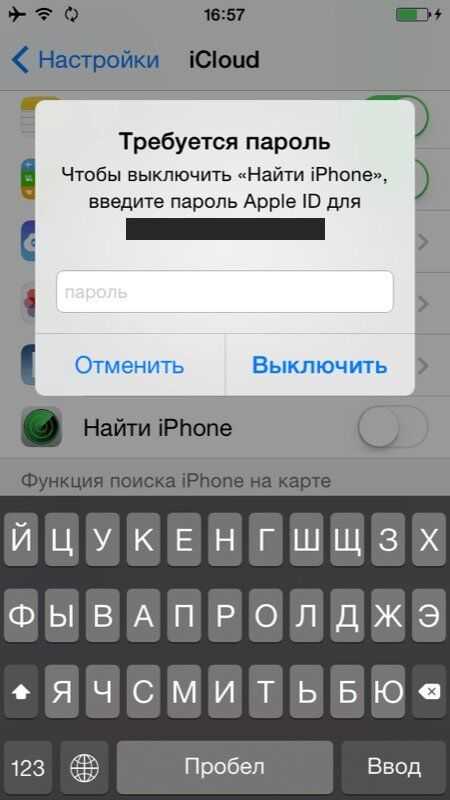
После входа в платформу, выберите приложение “Почта”. В верхней части экрана вы найдете строку поиска. Введите ключевые слова, связанные с сообщением, которое вы ищете, чтобы быстро сузить результаты. iCloud поддерживает фильтрацию по отправителям, теме и содержимому, что упрощает процесс поиска.
Доступ к сообщениям в приложении Сообщения
Для поиска текстовых сообщений через веб-интерфейс откройте приложение “Сообщения”. Внешний вид интерфейса позволит вам просматривать недавние чаты и искать по ним. Используйте строку поиска для нахождения конкретных сообщений или пользователей. Не забудьте проверить архив, если не нашли необходимые сообщения в основной ленте.
Поиск сообщений на устройствах Apple с помощью приложения Почта
Приложение Почта на устройствах Apple обеспечивает удобный способ управления и поиска сообщений, включая те, которые хранятся в iCloud. Чтобы найти нужное сообщение, выполните следующие шаги:
Использование функции поиска
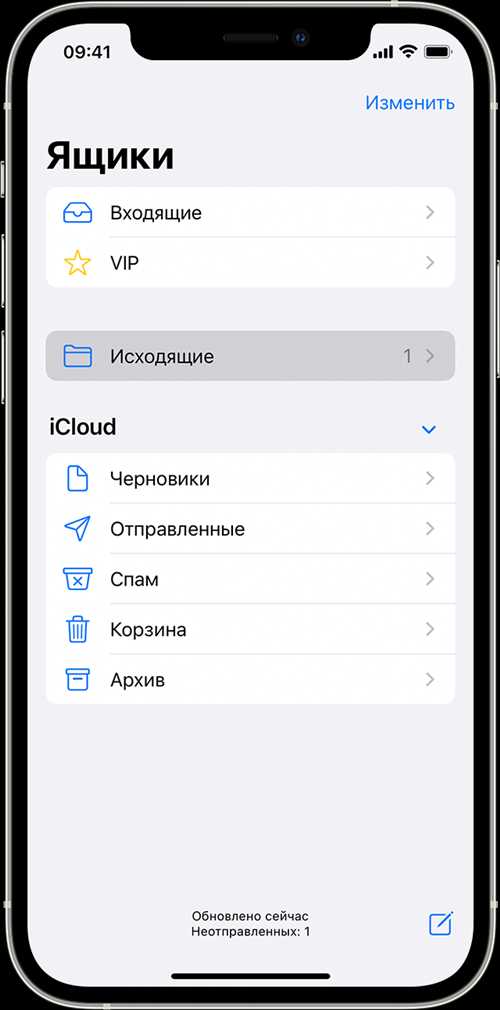
Откройте приложение Почта и перейдите к разделу Ящик входящих. В верхней части экрана вы увидите строку поиска. Введите ключевые слова, связанные с сообщением, например, имя отправителя, тему или содержимое письма. Приложение автоматически отфильтрует результаты в соответствии с вашими запросами.
Фильтрация по папкам
Для более точного поиска вы также можете использовать фильтрацию по определённым папкам, таким как Отправленные, Черновики или Спам. Перейдите в соответствующую папку, затем используйте строку поиска для получения результатов именно из этой категории. Таким образом, вы сможете быстрее найти необходимые сообщения и избежать ненужного «шумового» контента.
Эти простые методы помогут вам эффективно находить сообщения на устройствах Apple через приложение Почта. Не забывайте также, что важные письма можно пометить для быстрого доступа в будущем.