Отдых и отпуск – важные моменты в жизни каждого человека. Однако даже на отдыхе мы остаемся частью рабочей среды. Чтобы уведомить коллег и деловых партнеров о временном отсутствии, важно правильно настроить автоматическое сообщение в Outlook. Это поможет избежать недопонимания и обеспечит непрерывность рабочих процессов.
Настройка автоматического ответа в Outlook – процесс, который требует всего лишь нескольких действий. Главное – понимать, как правильно использовать данный функционал для оптимального управления своим временем. В этой статье мы расскажем, как быстро и просто установить сообщение о своем отпуске, чтобы ваши контакты были информированы о вашем отсутствии.
Вы узнаете о различных аспектах настройки автоответчика, включая возможность указания сроков отпуска, а также создания индивидуального сообщения для разных групп получателей. Правильно настроенное сообщение не только упростит ваше взаимодействие с коллегами, но и позволит вам расслабиться, зная, что все важные дела находятся под контролем.
- Настройка сообщения “в отпуске” в Outlook
- Шаги по настройке сообщения
- Рекомендации по составлению сообщения
- Как активировать автоответчик в Outlook на ПК
- Настройка временных рамок для автоответчика в Outlook
- Персонализация текста сообщения “в отпуске” в Outlook
- Используйте дружелюбный тон
- Укажите альтернативные контакты
Настройка сообщения “в отпуске” в Outlook
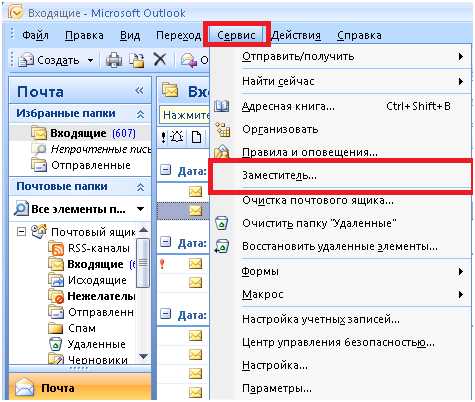
Настройка автоматического ответа “в отпуске” в Outlook позволяет уведомить отправителей о том, что вы временно недоступны. Ниже приведены шаги, которые помогут вам быстро сделать это.
Шаги по настройке сообщения
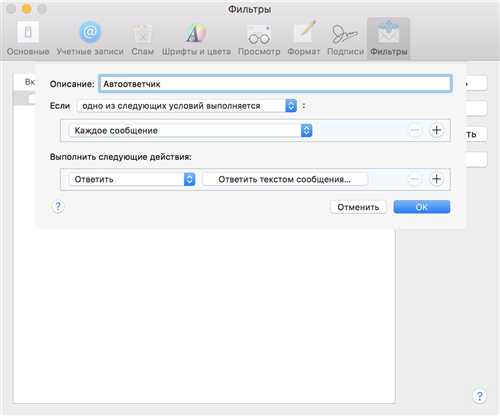
Откройте Outlook и перейдите в раздел “Файл”. Выберите “Автоответчик (в отпуске)”. Включите функцию автоответчика, установив галочку на соответствующий параметр. Укажите дату начала и окончания автоматических ответов. Введите текст сообщения, который будет отправляться отправителям в ваше отсутствие. При желании настройте разные сообщения для внутрикорпоративных и внешних отправителей. Сохраните изменения, нажав “ОК”.
Рекомендации по составлению сообщения
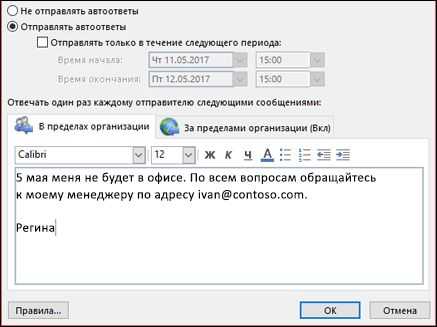
- Укажите точные даты вашего отсутствия. Добавьте альтернативные контакты для срочных вопросов. Используйте вежливый и профессиональный стиль. Убедитесь, что текст сообщения краткий и понятный.
Следуя этим шагам, вы сможете легко настроить сообщение “в отпуске” в Outlook и предотвратить недоразумения с отправителями во время вашего отсутствия.
Как активировать автоответчик в Outlook на ПК
Чтобы настроить автоответчик в Outlook на ПК, выполните следующие шаги:
1. Откройте Outlook. Запустите приложение на вашем компьютере и убедитесь, что вы находитесь в разделе “Файл”.
2. Перейдите в настройки аккаунта. Нажмите на пункт “Информация” в боковом меню, затем выберите “Автоответчик (в отпуске)”.
3. Включите автоответчик. В открывшемся окне установите галочку в поле “Отправлять автоматические ответы”.
4. Установите период отсутствия. Укажите даты начала и окончания автоматического ответа. Это позволит автоматически отключить автоответчик после вашего возвращения.
5. Напишите сообщение. Введите текст, который будет отправлен отправителям. Рекомендуется указать срок вашего отсутствия и альтернативные контакты, если это возможно.
6. Сохраните изменения. Нажмите “ОК” или “Сохранить”, чтобы активировать автоответчик.
Теперь ваши контакты будут получать автоматические уведомления о вашем отсутствии, когда они попытаются связаться с вами по электронной почте.
Настройка временных рамок для автоответчика в Outlook
Чтобы настроить временные рамки для автоответчика в Outlook, откройте приложение и перейдите в раздел “Файл”. В левом меню выберите пункт “Автоответчик (в отпуске)”. Здесь вы можете активировать автоответчик, отметив соответствующий параметр.
Далее установите временные рамки, выбрав даты начала и окончания вашей отсутствия. Это позволит системе автоматически отключить автоответчик после указанной даты. Для этого отметьте опцию “Отправлять ответ только в пределах указанного диапазона”. Затем укажите начальную дату и время, а также конечную дату и время.
После установки временных рамок, вы можете указать текст сообщения, который будет автоматически отправляться вашим контактам. Вы можете использовать разные сообщения для внутренних и внешних отправителей, если необходимо.
После завершения настройки не забудьте сохранить изменения, чтобы ваши параметры вступили в силу. Теперь Outlook будет автоматически отвечать на входящие сообщения в заданные вами временные рамки без дальнейшего вмешательства.
Персонализация текста сообщения “в отпуске” в Outlook
Правильная настройка автоворотовых сообщений в Outlook позволяет не только сообщить о вашем отсутствии, но и оставить положительное впечатление у коллег и клиентов. Персонализированный текст поможет подчеркнуть вашу профессиональность и заботу о собеседниках.
Используйте дружелюбный тон
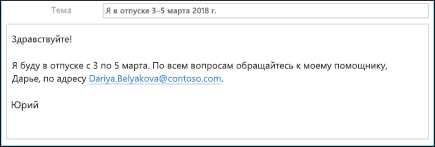
Начните с приветствия. Простое “Здравствуйте” или “Добрый день” сделает ваше сообщение более теплым. Затем, укажите, что вы находитесь в отпуске, и укажите даты вашего отсутствия. Выражение благодарности за понимание также поможет создать положительный настрой.
Укажите альтернативные контакты
Если ваша работа подразумевает важные задачи, предоставьте контактные данные коллеги, который может помочь во время вашего отсутствия. Это покажет вашу ответственность и желание помочь, даже когда вы не на месте. Завершите сообщение выражением надежды на скорую встречу и пожеланием всего хорошего.